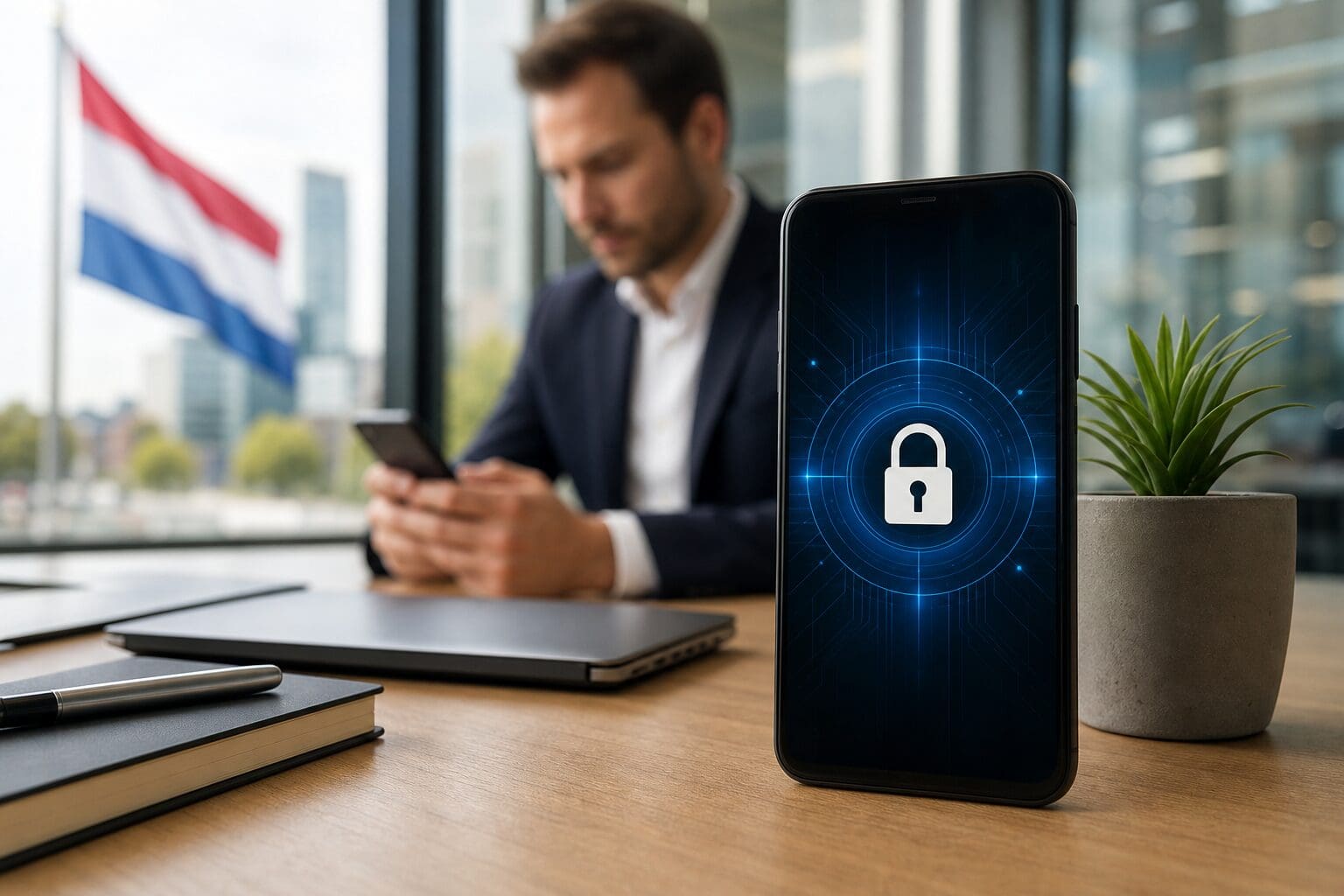
Zakelijke smartphones bevatten vaak meer gevoelige informatie dan je denkt: e-mails, klantgegevens, agenda’s, bestanden, chatgesprekken en toegang tot bedrijfsapps. Daarom is de vraag “Hoe beveilig je zakelijke smartphones?” niet alleen belangrijk voor grote organisaties, maar ook voor zzp’ers, kleine bedrijven en medewerkers die deels thuis werken. Met duidelijke instellingen, veilige gewoontes en goede afspraken kun je veel risico’s beperken zonder dat het dagelijks gebruik ingewikkeld wordt.
Hoe beveilig je zakelijke smartphones? De belangrijkste basis
Een zakelijke smartphone goed beveiligen begint met eenvoudige maatregelen die consequent worden toegepast. Het gaat niet om één perfecte instelling, maar om meerdere lagen bescherming. Als één beveiliging faalt, vangt een andere laag het risico op.
De eerste stap is een sterke schermvergrendeling. Gebruik bij voorkeur een pincode van minimaal zes cijfers, een wachtwoord of biometrische ontgrendeling zoals vingerafdruk of gezichtsherkenning. Biometrie is handig, maar een sterke pincode blijft belangrijk als terugvaloptie.
Ook automatische vergrendeling verdient aandacht. Een toestel dat pas na tien minuten vergrendelt, ligt onnodig lang open op een bureau, in de trein of in een café. Een korte vergrendeltijd beperkt de kans dat iemand toegang krijgt tot werkgegevens.
Verder is het verstandig om alleen apps te installeren uit officiële appwinkels. Apps van onbekende bronnen kunnen schadelijke functies bevatten of onnodig veel rechten vragen. Controleer daarom regelmatig welke apps toegang hebben tot contacten, locatie, camera, microfoon en bestanden.
Belangrijke basismaatregelen zijn:
- Gebruik een sterke pincode, wachtwoord of veilige biometrische ontgrendeling.
- Zet automatische schermvergrendeling op een korte tijd.
- Installeer alleen apps uit officiële appwinkels.
- Houd het besturingssysteem en alle apps bijgewerkt.
- Schakel apparaatversleuteling in wanneer dit niet standaard actief is.
Werk en privé slim gescheiden houden
Veel mensen gebruiken één smartphone voor zowel zakelijke als privézaken. Dat is praktisch, maar het maakt beveiliging ook ingewikkelder. Privéapps, foto’s, berichten en werkdocumenten komen dan op hetzelfde apparaat samen. Een duidelijke scheiding helpt om overzicht te houden en verkleint de kans dat zakelijke informatie per ongeluk wordt gedeeld.
Op sommige toestellen kun je een werkprofiel instellen. Daarmee staan zakelijke apps en data apart van privéapps. Een bedrijf kan dan werkgegevens beheren zonder persoonlijke foto’s of berichten te bekijken. Voor gebruikers voelt dat vaak prettiger, omdat privacy en beveiliging beter in balans blijven.
Wie als zelfstandige werkt, kan ook bewust kiezen voor aparte apps en accounts. Gebruik bijvoorbeeld een zakelijke mailapp, zakelijke cloudopslag en aparte authenticatie-apps. Vermijd het doorsturen van werkbestanden naar privéaccounts, omdat je dan controle over opslag en toegang kwijtraakt.
Let op met gedeelde apparaten
Een zakelijke smartphone hoort niet als algemeen gezinsapparaat te worden gebruikt. Even een kind laten gamen of iemand laten bellen lijkt onschuldig, maar het toestel bevat mogelijk toegang tot bedrijfsinformatie. Een verkeerde tik op een link, een onbedoelde app-installatie of een openstaande mail kan al problemen veroorzaken.
Als delen echt nodig is, gebruik dan een gastmodus of beperk toegang tot apps. Zorg er ook voor dat meldingen op het vergrendelscherm geen gevoelige inhoud tonen. Zo voorkom je dat berichten, verificatiecodes of klantnamen zichtbaar zijn zonder ontgrendeling.
Meldingen kunnen meer prijsgeven dan verwacht
Veel smartphones tonen standaard een voorvertoning van berichten op het vergrendelscherm. Dat is handig, maar niet altijd veilig. Een melding kan namen, bedragen, projectinformatie of inlogcodes bevatten. Zet daarom de inhoud van meldingen uit zolang het toestel vergrendeld is.
Voor zakelijke communicatie is het verstandig om alleen algemene meldingen te tonen, zoals “nieuw bericht” of “nieuwe e-mail”. De details zie je dan pas na ontgrendeling.
Updates, apps en rechten controleren
Updates worden soms uitgesteld omdat ze ongelegen komen. Toch zijn ze belangrijk voor de beveiliging van zakelijke smartphones. Fabrikanten en appontwikkelaars dichten met updates bekende kwetsbaarheden. Een toestel dat lang niet is bijgewerkt, kan daardoor gevoeliger zijn voor misbruik.
Zet automatische updates aan als dat mogelijk is. Controleer daarnaast af en toe handmatig of er systeemupdates beschikbaar zijn. Bij oudere toestellen kan het gebeuren dat beveiligingsupdates niet meer worden aangeboden. In dat geval is het verstandig om extra kritisch te kijken naar het gebruik van dat toestel voor zakelijke taken.
Apps verdienen dezelfde aandacht. Verwijder apps die je niet meer gebruikt, vooral als ze toegang hebben tot bestanden, locatie of contacten. Minder apps betekent minder mogelijke ingangen voor misbruik.
Let bij apprechten vooral op deze punten:
- Heeft een notitie-app echt toegang nodig tot je locatie?
- Moet een simpele zaklampapp toegang hebben tot contacten?
- Is microfoontoegang nodig voor een app die je zelden gebruikt?
- Kun je bestanden delen via een veiligere zakelijke app?
- Zijn oude apps nog wel actief onderhouden?
Door apprechten regelmatig te controleren, houd je beter zicht op wat er met gegevens kan gebeuren.
Veilig verbinden: wifi, bluetooth en openbare netwerken
Zakelijke smartphones worden vaak onderweg gebruikt. Denk aan werken in de trein, mailen in een hotel of bestanden bekijken in een café. Openbare wifi-netwerken zijn handig, maar niet altijd betrouwbaar. Je weet meestal niet wie het netwerk beheert en hoe goed het beveiligd is.
Vermijd het versturen van gevoelige informatie via onbekende netwerken wanneer dat niet nodig is. Gebruik liever mobiele data of een beveiligde verbinding. Als je bedrijf een VPN gebruikt, zorgt die voor een extra beveiligde tunnel tussen je toestel en het netwerk. Dat kan vooral nuttig zijn bij openbare wifi.
Bluetooth verdient ook aandacht. Laat bluetooth niet onnodig aanstaan en accepteer geen koppelverzoeken van onbekende apparaten. Geef accessoires herkenbare namen, zodat je niet per ongeluk verbinding maakt met het verkeerde apparaat.
NFC, waarmee je bijvoorbeeld contactloos kunt betalen of gegevens kunt uitwisselen, kun je uitschakelen als je het niet gebruikt. Elke draadloze functie die actief staat, is handig, maar vergroot ook het aantal mogelijkheden voor ongewenste verbindingen.
Wachtwoorden en tweestapsverificatie
Een smartphone is vaak de sleutel tot veel accounts. E-mail, cloudopslag, boekhouding en berichtenapps zijn soms allemaal automatisch ingelogd. Daarom zijn sterke wachtwoorden en tweestapsverificatie essentieel.
Gebruik voor elk zakelijk account een uniek wachtwoord. Als één wachtwoord uitlekt, voorkom je dat andere accounts direct kwetsbaar worden. Een wachtwoordmanager kan helpen om sterke wachtwoorden veilig te bewaren. Daarmee hoef je ze niet allemaal zelf te onthouden.
Tweestapsverificatie voegt een extra controle toe bij het inloggen. Naast je wachtwoord heb je bijvoorbeeld een code uit een app nodig. Sms-codes zijn beter dan niets, maar een authenticator-app of beveiligingssleutel is vaak sterker. Bewaar herstelcodes op een veilige plek, niet alleen op dezelfde smartphone.
Gebruik waar mogelijk geen eenvoudige patronen of hergebruikte wachtwoorden. Zakelijke beveiliging valt of staat met consistente gewoontes.
Wat te doen bij verlies of diefstal?
Een smartphone kan kwijtraken of gestolen worden, hoe voorzichtig je ook bent. Dan telt vooral snelheid. Zorg vooraf dat je weet welke opties beschikbaar zijn om het toestel terug te vinden, te vergrendelen of op afstand te wissen.
Functies zoals apparaat zoeken werken alleen goed als ze vooraf zijn ingeschakeld. Controleer daarom of locatievoorzieningen en beheeropties juist zijn ingesteld. Bij een zakelijke telefoon kan een werkgever of beheerder soms helpen met blokkeren of wissen van werkgegevens.
Na verlies of diefstal is het verstandig om wachtwoorden van belangrijke accounts te wijzigen, vooral als je niet zeker weet of het toestel goed vergrendeld was. Denk aan e-mail, cloudopslag, bankapps en zakelijke software. Meld verlies ook intern als er bedrijfsgegevens op het toestel stonden. Dat is geen overreactie, maar onderdeel van zorgvuldig omgaan met informatie.
Veelgestelde vragen
Is een pincode nog nodig als ik gezichtsherkenning gebruik?
Ja, een pincode blijft belangrijk omdat gezichtsherkenning een aanvullende ontgrendelmethode is. Na een herstart of mislukte herkenning vraagt het toestel meestal alsnog om de code.
Mag ik mijn zakelijke smartphone ook privé gebruiken?
Dat kan, maar duidelijke scheiding tussen werk en privé is verstandig. Gebruik bij voorkeur aparte profielen, zakelijke apps en afspraken over welke gegevens worden beheerd.
Zijn gratis wifi-netwerken gevaarlijk voor zakelijke telefoons?
Ze zijn niet automatisch gevaarlijk, maar wel minder voorspelbaar dan vertrouwde netwerken. Vermijd gevoelige handelingen of gebruik een beveiligde verbinding wanneer je openbaar wifi gebruikt.
Hoe vaak moet ik mijn zakelijke smartphone updaten?
Installeer beveiligingsupdates zodra ze beschikbaar zijn, tenzij er een duidelijke reden is om kort te wachten. Regelmatige updates verkleinen de kans op misbruik van bekende kwetsbaarheden.
Wat is de grootste fout bij het beveiligen van zakelijke smartphones?
De grootste fout is gemak altijd boven veiligheid zetten. Zwakke codes, uitgestelde updates en slordig appgebruik maken een toestel onnodig kwetsbaar.